k13d 한국어 가이드
k13d는 Kubernetes 클러스터를 관리하기 위한 올인원 대시보드입니다. Terminal UI(TUI)와 Web UI를 모두 제공하며, AI Assistant가 내장되어 있습니다.
30초 만에 시작하기
실습은 Release Asset 다운로드 → 압축 해제 → 실행 만 하면 됩니다.
1. 먼저 확인
2. 운영체제에 맞는 자산 다운로드
Release v1.0.1 페이지의 Assets 에서 내 OS / CPU 에 맞는 파일을 선택하세요. 전체 릴리즈와 자산 목록은 GitHub Releases 페이지 에서 확인할 수 있습니다.
- macOS Apple Silicon:
k13d_v1.0.1_darwin_arm64.tar.gz - macOS Intel:
k13d_v1.0.1_darwin_amd64.tar.gz - Linux x86_64:
k13d_v1.0.1_linux_amd64.tar.gz - Linux arm64:
k13d_v1.0.1_linux_arm64.tar.gz - Windows x86_64:
k13d_v1.0.1_windows_amd64.zip
3. 자세한 명령은 빠른 시작 문서에서 그대로 복사
macOS 사용자
압축 해제 후에는 아래 두 줄을 꼭 실행하세요.
Web UI 권장 실행 명령은 ./k13d --web --port 9090 --auth-mode local 이고, 브라우저에서 http://localhost:9090 으로 접속하면 됩니다.
TUI 기본 실행 명령은 ./k13d 입니다.
Web UI 주요 기능
Web UI는 브라우저에서 Kubernetes 클러스터의 모든 것을 관리할 수 있는 대시보드입니다.
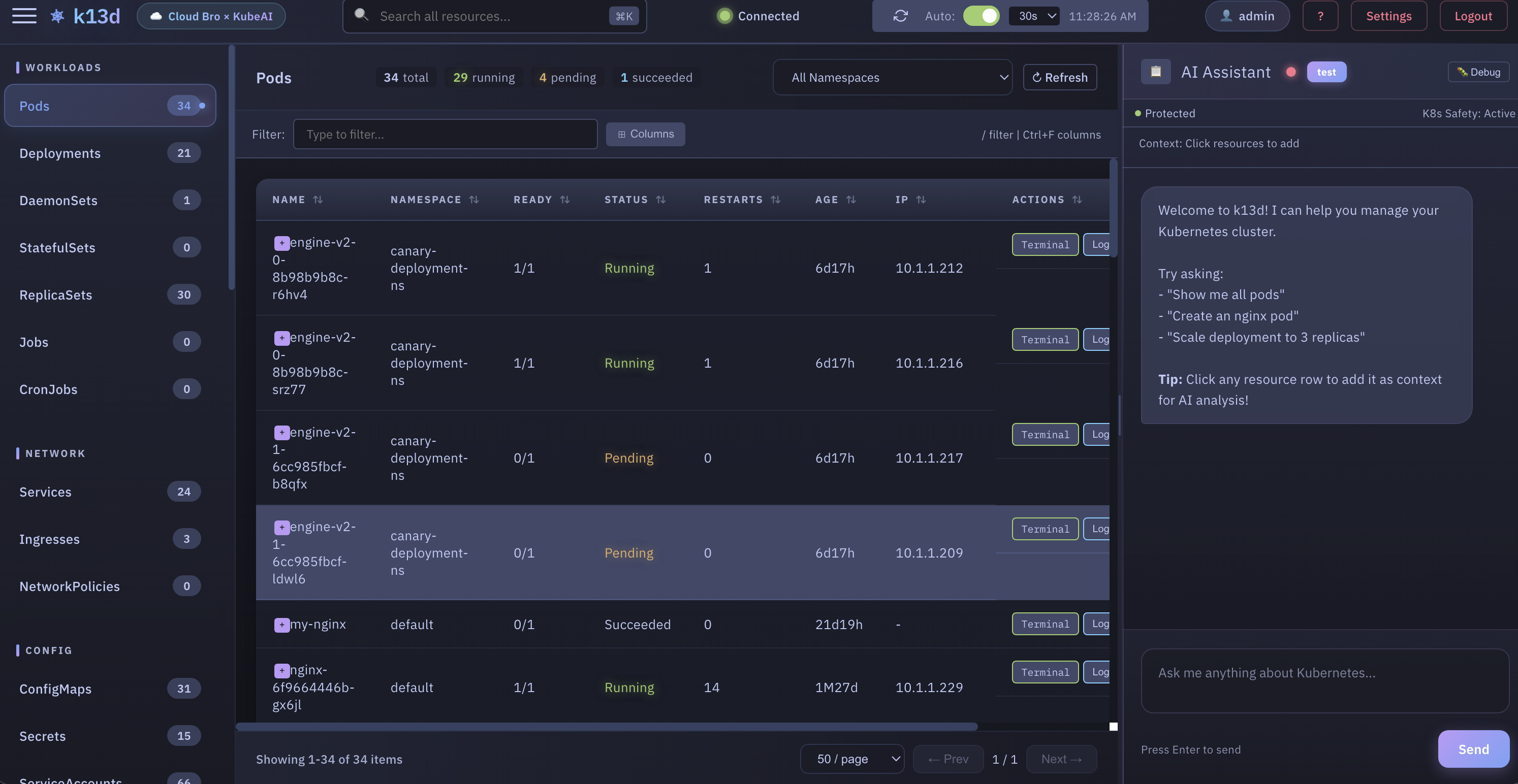
Dashboard & Resource 관리
| 기능 | 설명 |
|---|---|
| Resource Table | Pods, Deployments, Services 등 모든 리소스를 실시간으로 확인 |
| Namespace / Context 전환 | 상단 바에서 namespace와 cluster context를 빠르게 전환 |
| Detail Modal | 리소스 클릭 시 Overview / YAML / Events 탭으로 상세 정보 확인 |
| Custom Resource | CRD 리소스도 동일한 상세 화면 (status badge, conditions, spec 자동 분석) |
AI Assistant
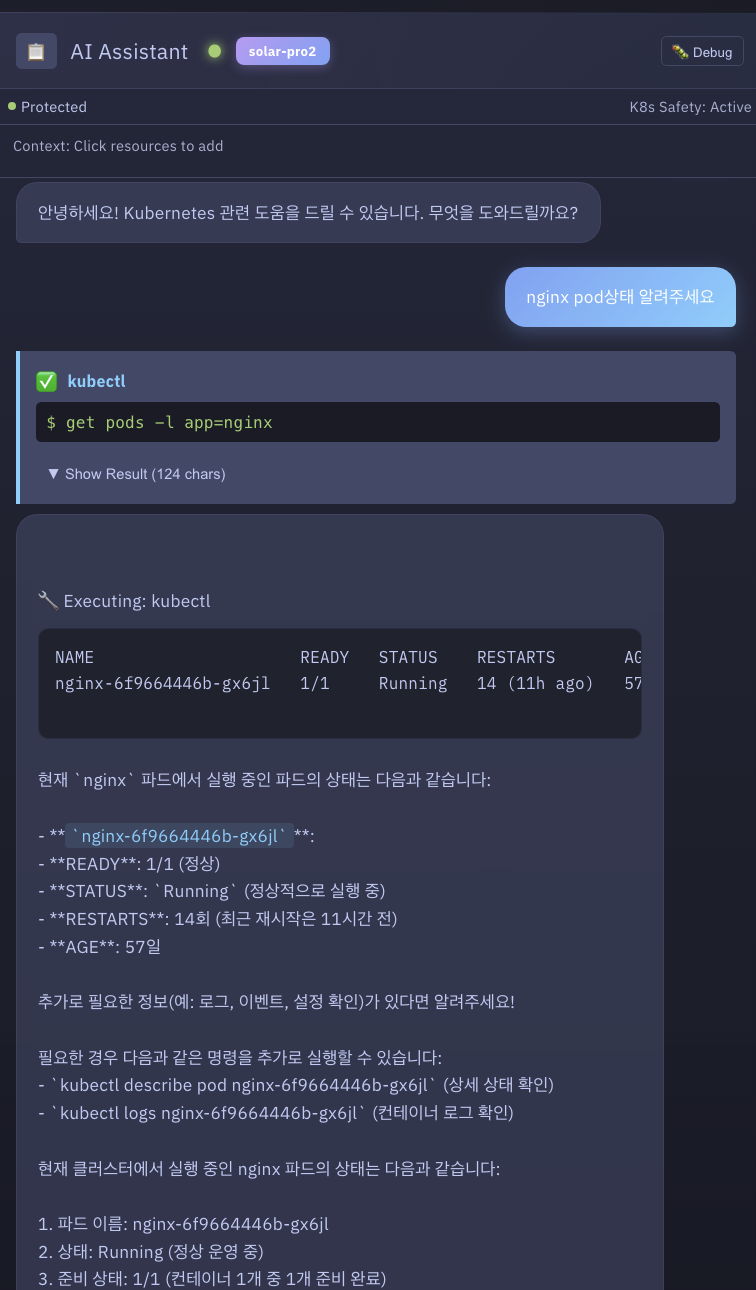
AI Assistant는 자연어로 질문하면 kubectl 명령을 직접 실행해주는 agentic AI입니다. 기본적으로 kubectl get 같은 읽기 전용 작업도 실행 전에 승인 모달을 거치며, bash는 꼭 필요한 경우에만 마지막 수단으로 사용합니다.
- 읽기 전용/쓰기 명령 모두 기본적으로 실행 전 승인(Approve/Reject) 을 요청합니다
- OpenAI, Ollama, Anthropic, Gemini 등 다양한 LLM provider를 지원합니다
- Settings > AI에서 provider와 model을 설정할 수 있습니다
Topology & Visualization
| 기능 | 설명 |
|---|---|
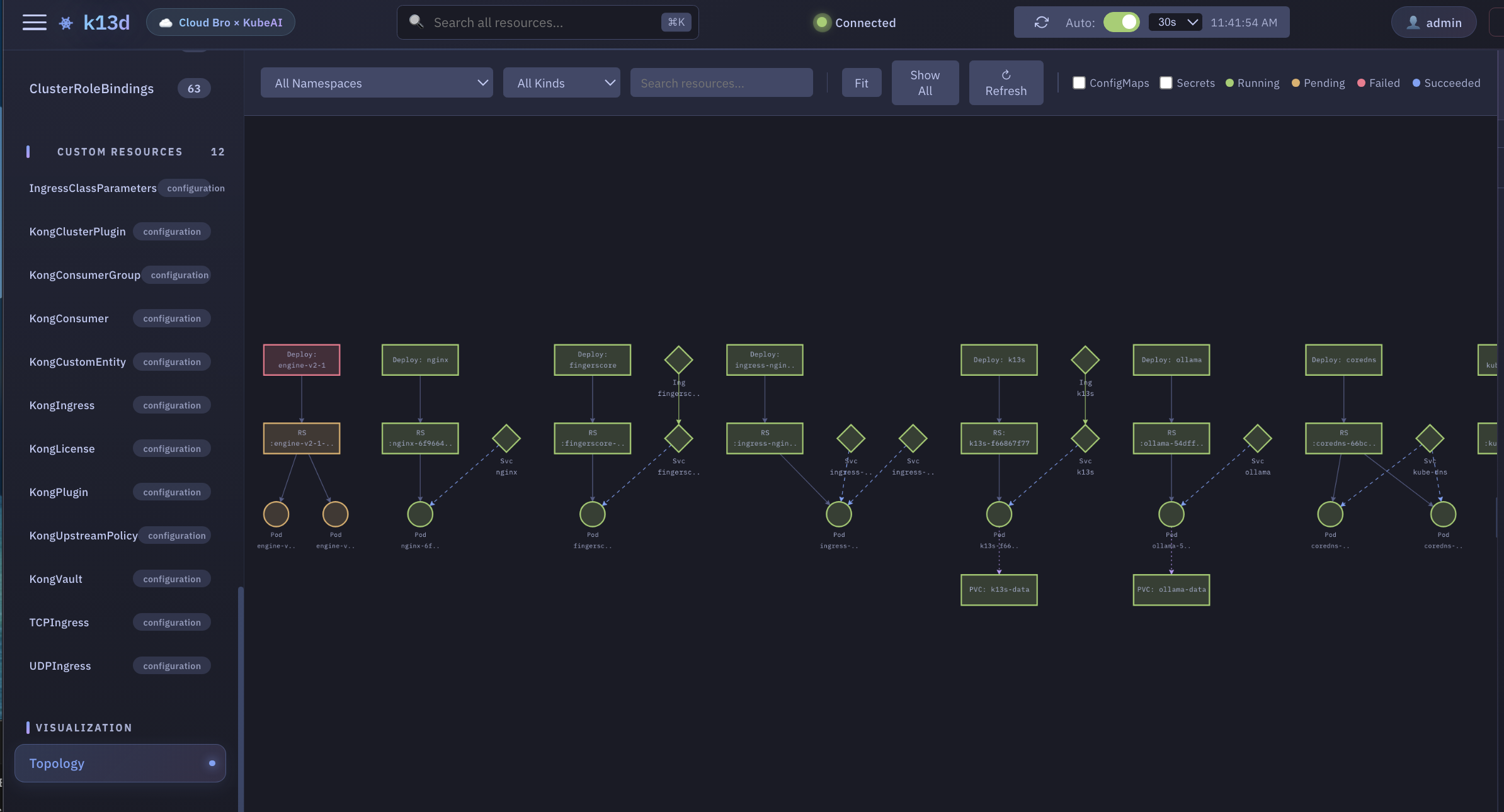
| Topology Graph | Deployment → ReplicaSet → Pod 관계를 interactive 그래프로 시각화 |
| Topology Tree | 리소스 소유 관계를 트리 형태로 표시 |
| RBAC Viewer | Subject → Role binding 관계를 시각적으로 확인 |
| Network Policy Map | Ingress/Egress 네트워크 정책을 시각화 |
| Event Timeline | 클러스터 이벤트를 시간대별로 그룹화하여 표시 |
Reports & Metrics
| 기능 | 설명 |
|---|---|
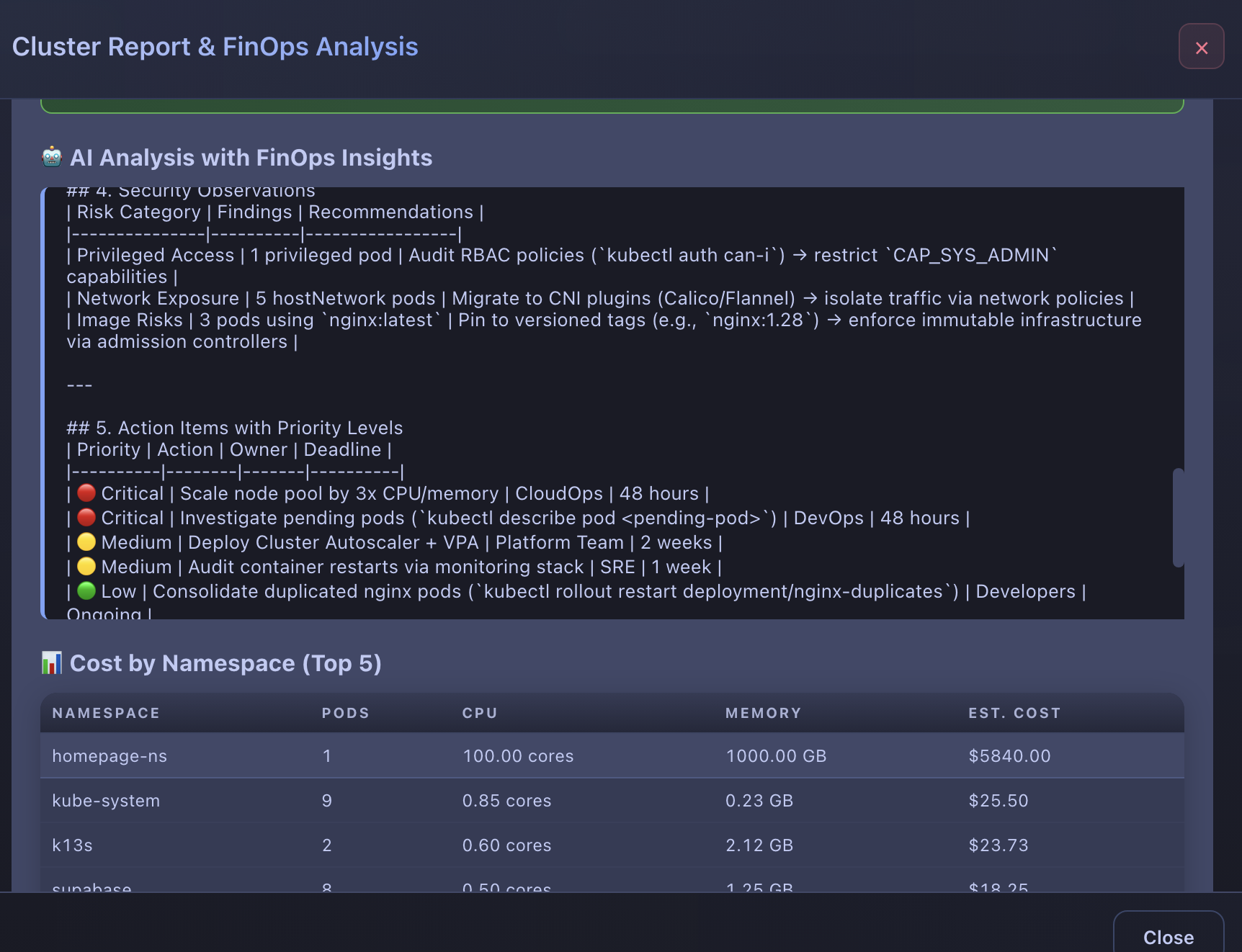
| Cluster Report | 노드 상태, 워크로드, 보안, FinOps 비용 분석 등 선택적 섹션 구성 |
| Metrics Charts | CPU, Memory, Pod/Node 수를 시계열 차트로 표시 (SQLite 저장) |
| Collect Now | 즉시 메트릭 수집 트리거 |
기타 기능
- Helm Manager — Release 관리, history 확인, rollback
- Pod Terminal — xterm.js 기반 브라우저 터미널로 Pod에 접속
- Log Viewer — 실시간 로그 스트리밍, ANSI 컬러, 검색, 다운로드
- Port Forward — 컨테이너 포트를 로컬로 포워딩
- Resource Templates — Nginx, Redis, PostgreSQL 등 원클릭 배포
- Notifications — Slack, Discord, Teams, Email 알림
- 5가지 Theme — Tokyo Night, Production, Staging, Development, Light
TUI 주요 기능
TUI는 k9s 스타일의 터미널 대시보드로, Vim 키바인딩을 지원합니다.
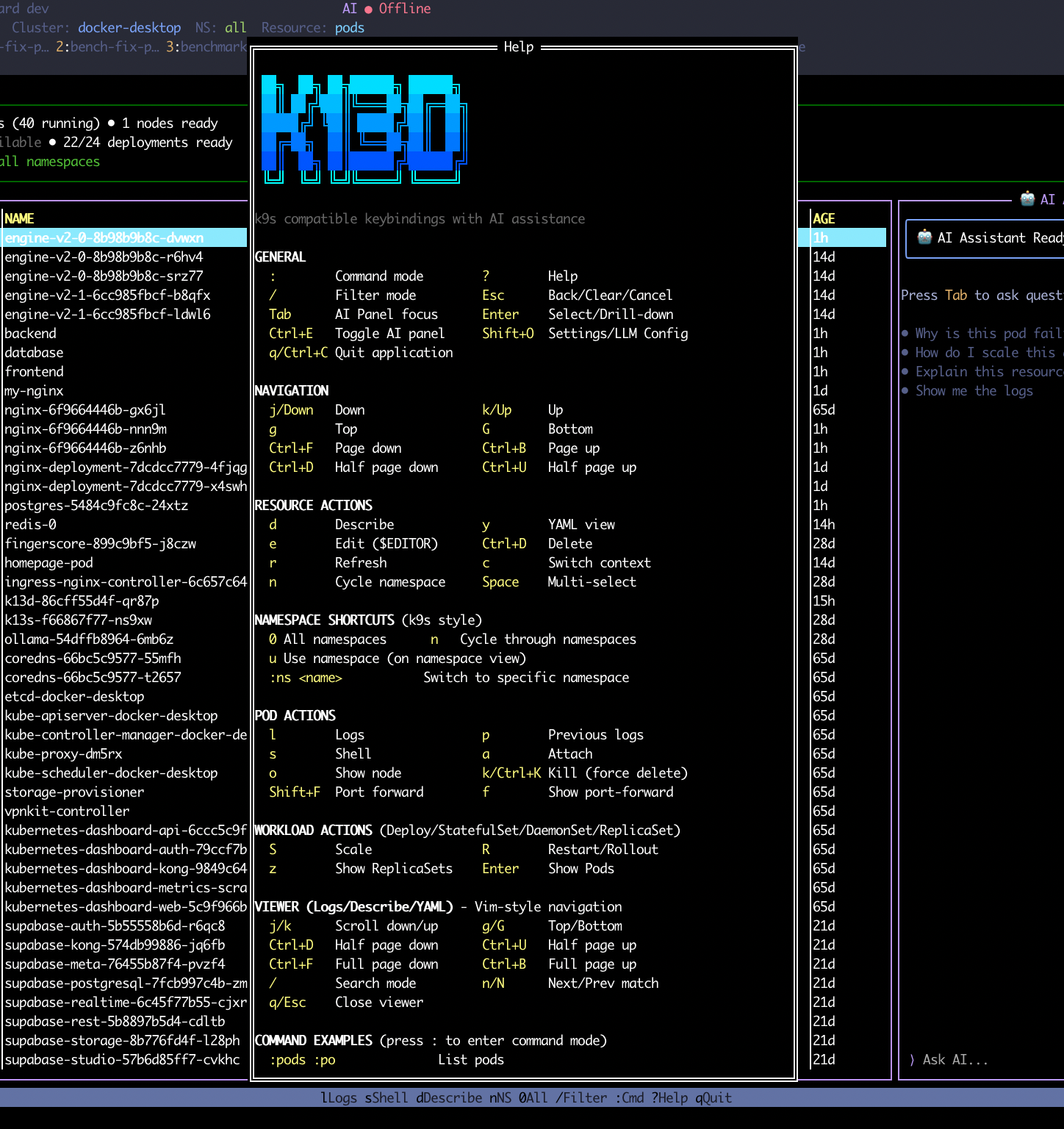
Navigation
| 키 | 동작 | 키 | 동작 |
|---|---|---|---|
j / k | 위/아래 이동 | g / G | 맨 위/맨 아래 |
/ | Filter 모드 | Esc | 뒤로 가기 |
: | Command 모드 | ? | Help 보기 |
Tab | AI Panel 포커스 | q | 종료 |
Resource Actions
| 키 | 동작 | 키 | 동작 |
|---|---|---|---|
d | Describe | y | YAML 보기 |
l | Logs | s | Shell 접속 |
S | Scale | R | Restart |
Ctrl+D | Delete | e | Edit |
Sorting
리소스를 이름, 상태, 최신 순 등 다양한 기준으로 정렬할 수 있습니다.
| 키 | 동작 |
|---|---|
Shift+N | NAME 순 정렬 |
Shift+T | STATUS 순 정렬 |
Shift+A | AGE 순 정렬 (최신/오래된 순) |
:sort | Column 선택 모달 |
같은 키를 다시 누르면 정렬 방향이 토글됩니다 (ascending ↔ descending).
Autocomplete
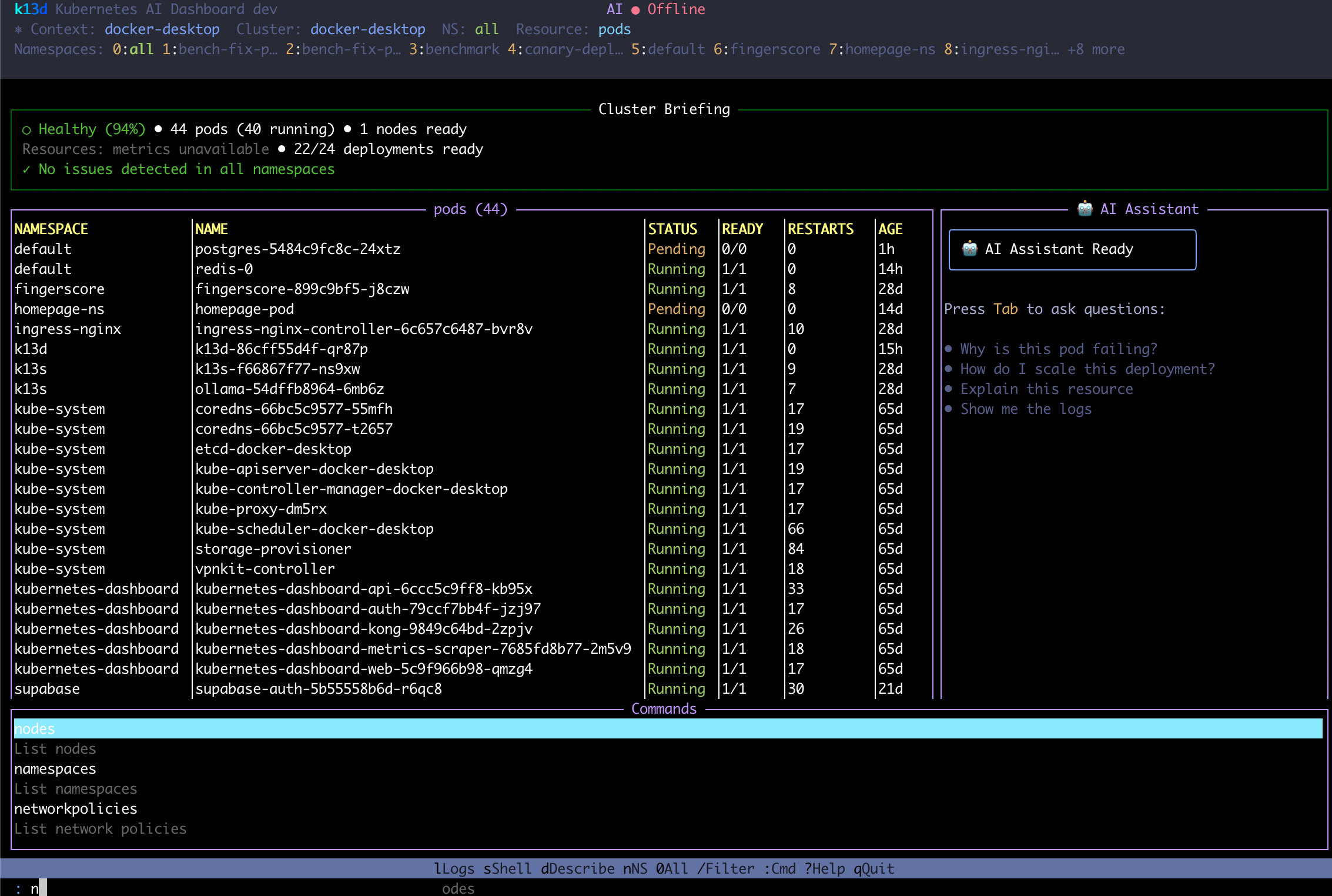
: command 모드에서 타이핑하면 자동완성 드롭다운이 표시됩니다. aliases.yaml에 정의한 커스텀 alias도 자동완성에 포함됩니다.
AI Assistant
Tab 키로 AI Panel에 포커스를 맞추고 자연어로 질문하면 됩니다.
"kube-system namespace에서 running 중인 pod 목록 보여줘"
"이 deployment를 3개로 scale 해줘"
"왜 이 pod이 CrashLoopBackOff 인지 분석해줘"
AI 설정 (Optional)
Web UI 실행 후 Settings > AI 에서 LLM provider를 설정하세요.
# OpenAI 사용
export OPENAI_API_KEY=sk-...
./k13d --web --auth-mode local

# Ollama 사용 (로컬, 무료)
ollama pull gpt-oss:20b && ollama serve
./k13d --web --auth-mode local
# Settings > AI에서 Provider를 "ollama"로 변경
중요: Ollama는 tools/function calling 을 지원하는 모델이어야 k13d AI Assistant가 정상 동작합니다. 텍스트만 생성하는 모델은 연결은 되어도 agentic 기능이 제대로 동작하지 않을 수 있습니다.
Web UI와 TUI에서 모델을 어떻게 저장하고, config.yaml 에 어떤 식으로 반영되는지 자세히 보려면 모델 설정 및 저장 문서를 참고하세요.
지원하는 LLM providers:
| Provider | 특징 |
|---|---|
| OpenAI | GPT-4, GPT-4o 등 |
| Ollama | 로컬 실행, API key 불필요 |
| Anthropic | Claude 시리즈 |
| Gemini | Google AI |
| Upstage/Solar | Solar 모델 |
CLI 옵션
./k13d                              # TUI 모드
./k13d --web                        # Web UI (port 8080)
./k13d --web --port 3000            # 커스텀 포트
./k13d --web --auth-mode local      # 로컬 인증 모드
./k13d --web --no-auth              # 인증 없음 (개발용)
./k13d --mcp                        # MCP 서버 모드
./k13d --storage-info               # 저장소 경로 확인
배포 상태 안내
현재 공식 지원 경로는 로컬 바이너리 기반 TUI / Web UI 입니다.
- Docker
- Docker Compose
- Kubernetes
- Helm
위 배포 방식은 아직 Beta / 준비중 이며, 공식 퍼블릭 Docker 저장소도 아직 제공되지 않습니다.
설정 파일
기본 설정 디렉터리는 운영체제에 따라 다음과 같습니다.
- Linux:
${XDG_CONFIG_HOME:-~/.config}/k13d/ - macOS:
~/.config/k13d/ - Windows:
%AppData%\\k13d\\
예시 파일 구성:
k13d/
├── config.yaml       # LLM, language, model profiles 설정
├── hotkeys.yaml      # 커스텀 단축키
├── plugins.yaml      # 외부 플러그인
├── aliases.yaml      # 리소스 command alias (예: pp → pods)
└── views.yaml        # 리소스별 기본 정렬 설정
실제로 어떤 파일을 읽고 있는지는 Web UI 시작 로그의 Config File, Config Path Source, Env Overrides 항목으로 바로 확인할 수 있습니다.
더 알아보기
전체 문서: https://cloudbro-kube-ai.github.io/k13d
| 주제 | 링크 |
|---|---|
| Web UI 기능 상세 | Web UI Features |
| TUI 기능 상세 | TUI Features |
| AI Assistant | AI Guide |
| Configuration | Config Guide |
| Docker 배포 | Docker Guide |
| Kubernetes 배포 | K8s Guide |